Claude Windows 桌面客户端打不开、无法启动怎么办?两步修复,不丢数据
闪退后再也打不开、升级后启动失败、重启电脑也没用——用 Windows 自带的“终止 + 修复”就能解决,全程带截图
先确认:你是不是遇到了这些现象
最近不少人在 Windows 11 上遇到 Claude 桌面客户端(包括在里面跑 Claude Code 的场景)出现这类情况:
- 用着用着莫名其妙闪退,之后双击图标再也打不开,没有任何报错,也没有窗口弹出来;
- 客户端自动升级之后无法启动,点图标毫无反应;
- 重启电脑也解决不了,图标点了转两圈就没动静了。
如果符合上面任何一条,别急着卸载重装——Windows 自带的应用修复功能就能解决,数据和登录状态都不会丢,整个过程两三分钟。
方法一(推荐):设置里“终止 + 修复”
1打开 Windows 设置 →(左侧)应用 → 安装的应用,在列表里找到 Claude(也可以直接在顶部搜索框输入 Claude),点右侧的 ··· → 高级选项。
2进入 Claude 的详情页后,往下翻,先点 终止(立即结束 Claude 及其相关进程),然后再点 修复:
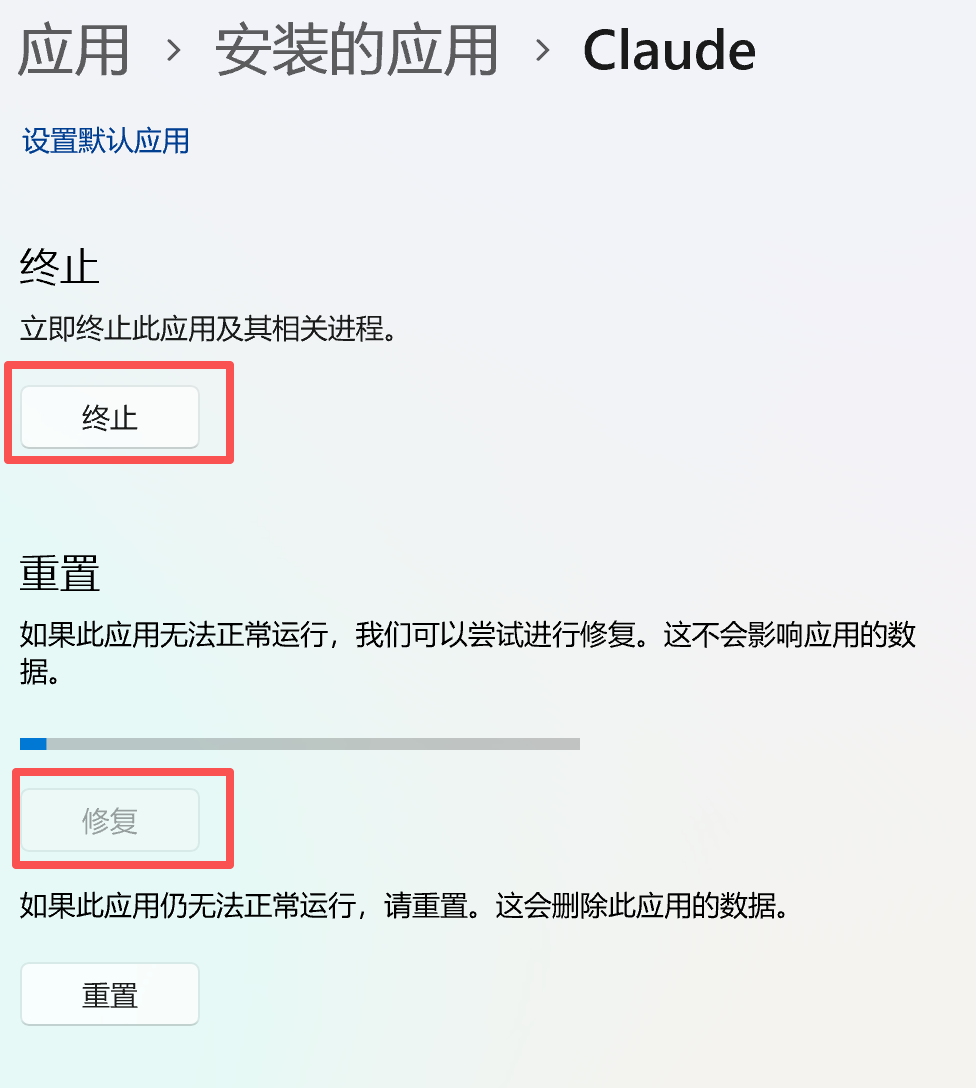
两个按钮就挨在一起。「修复」不影响应用数据(页面上写得很清楚);而「重置」会删除此应用的全部数据——登录状态、本地配置、历史记录全部清空。手滑点错就得从头再来。
大多数情况下,到这里就修好了:修复进度条走完后,直接双击 Claude 图标,客户端就能正常启动。
提示“无法修复此应用,因为它当前正在运行”怎么办
有一部分人点「修复」时会遇到一行红字:“无法修复此应用,因为它当前正在运行。请关闭应用,然后重试。”——明明窗口早就闪退没了,系统却说它还在运行:
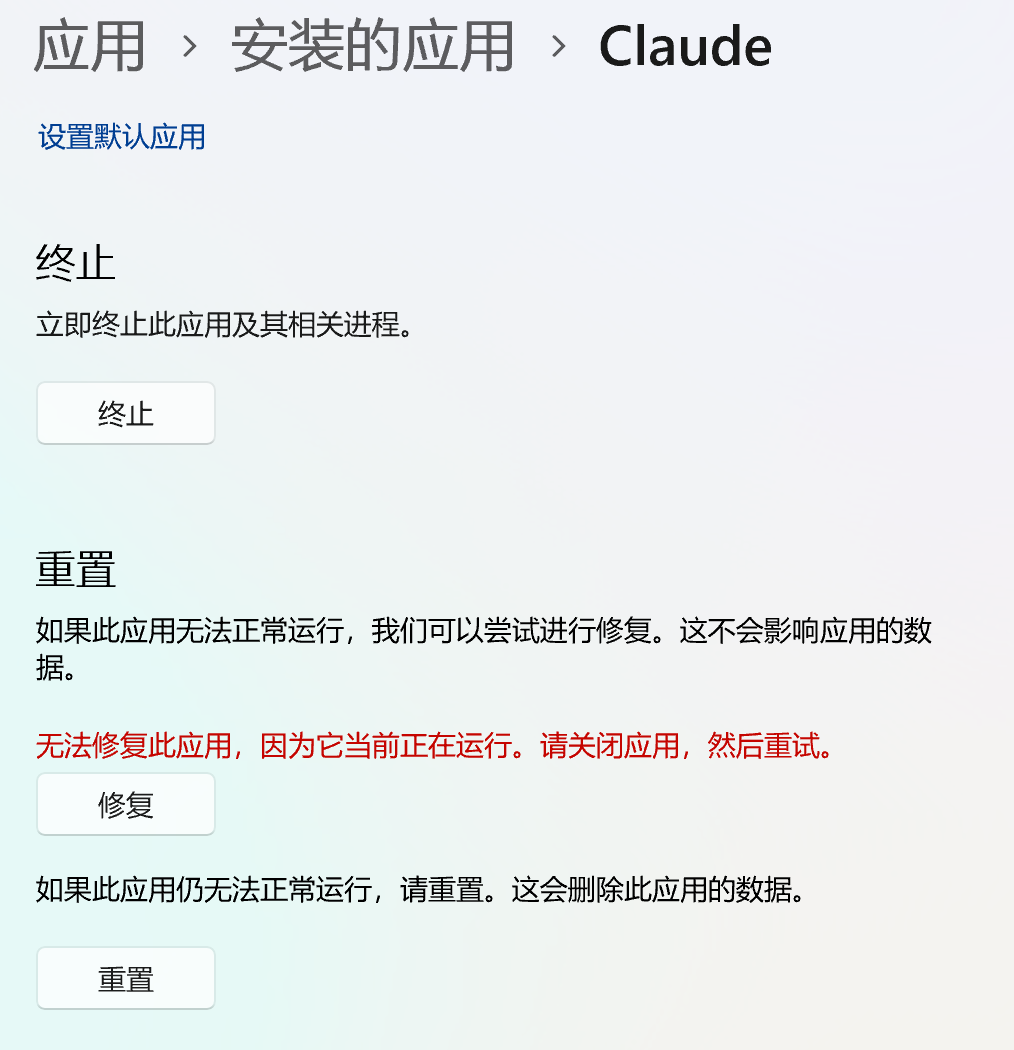
这正是问题的根源:Claude 的窗口虽然闪退了,但后台进程没有退干净。残留进程占着文件锁,新窗口起不来,修复也执行不了。手动把它结束掉就行:
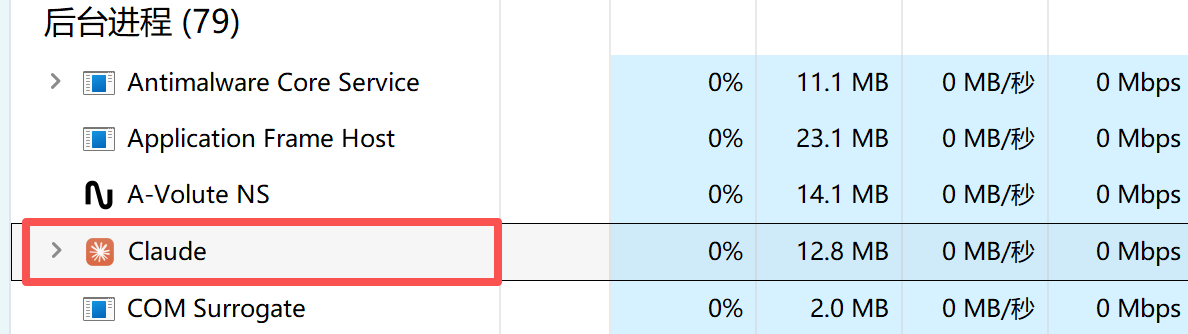
1按 Ctrl + Shift + Esc 打开任务管理器,在「后台进程」列表里找到 Claude(往往 CPU 占用是 0%,内存十几 MB——就是这种“僵着不动”的状态):
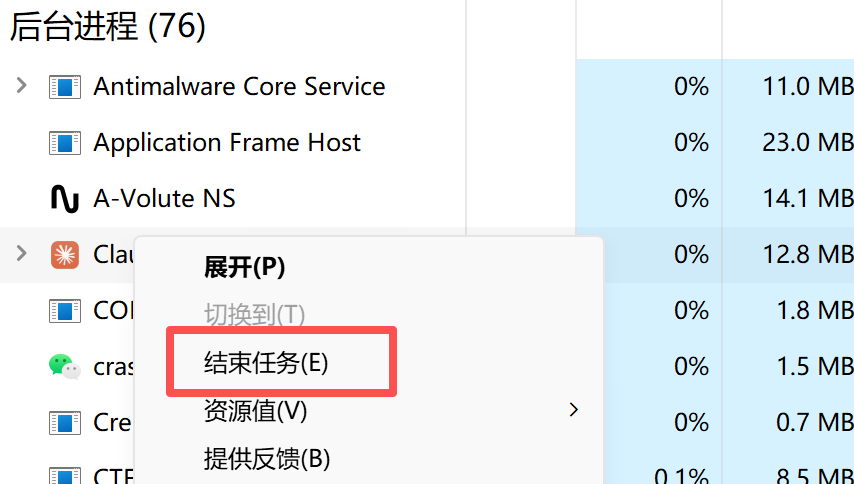
2在 Claude 进程上右键 → 结束任务:
3回到设置里的 Claude 页面,马上重新点「修复」——这次不会再报“正在运行”了。
确认修复成功:出现 ✔ 就稳了
修复执行完成后,「修复」按钮右边会出现一个 ✔ 对勾,这就是成功的标志:
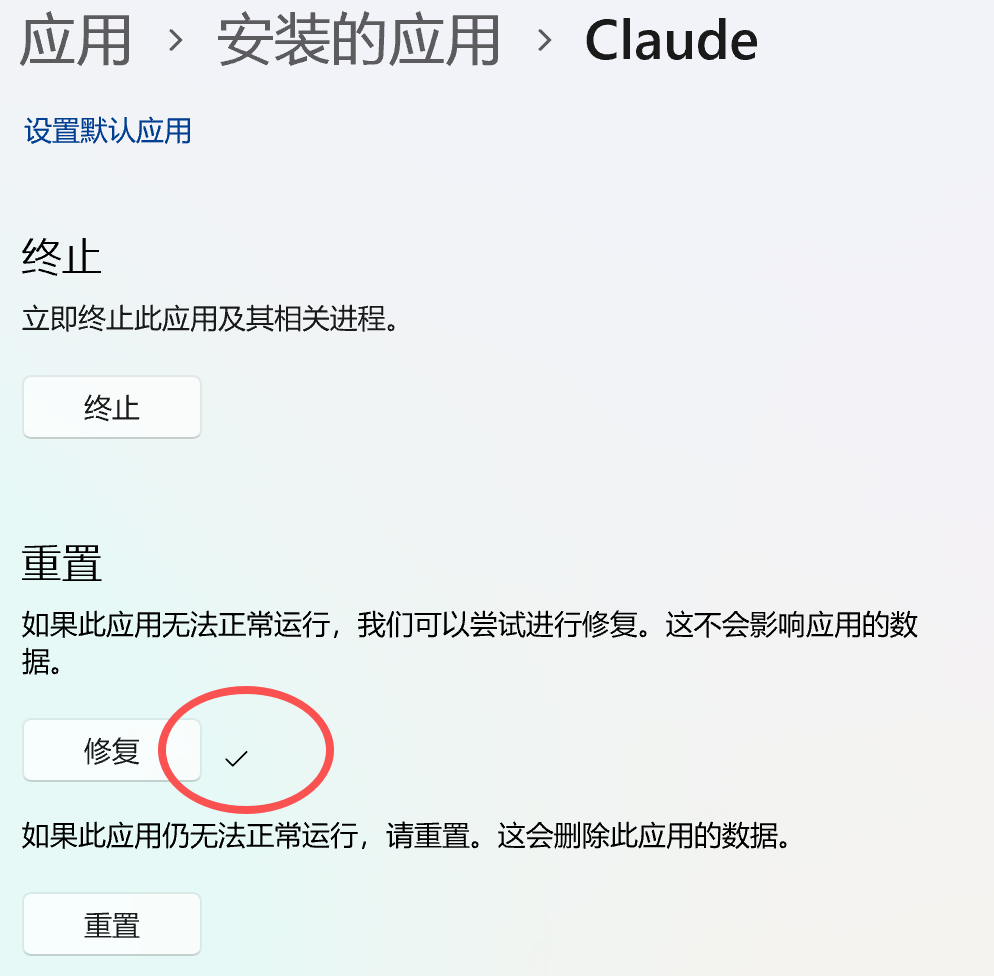
此时启动 Claude,登录状态、对话记录、Claude Code 的配置都还在——因为我们全程只用了「修复」,没有碰「重置」。
为什么会这样?一分钟看懂原理
简单说,这是桌面客户端(Electron 应用)在 Windows 上的一类通病:
- 闪退 ≠ 退出干净。主窗口崩掉后,后台的辅助进程可能还挂着。它持有着单实例锁和文件句柄,导致你再双击图标时,新实例检测到“已有实例在运行”就直接放弃启动——表现出来就是“点了没反应”。
- 升级容易触发同样的状态。更新程序替换文件时如果旧进程没退净,或者更新中断,应用文件就处于不一致状态,怎么点都起不来。
- 「修复」做的事是把应用的程序文件重新装一遍、注册表项重新登记,但保留用户数据目录——所以它既能解决文件损坏,又不丢数据,是处理这类问题的首选。
- 至于“重启电脑为什么也没用”:一部分残留状态(损坏的程序文件、更新残留)不随重启消失,所以重启只能解决“进程残留”这一半,解决不了“文件不一致”那一半——而「修复」两个都管。
修好之后还是不正常?可能是另一类问题
如果客户端能打开了,但登录转圈、对话发不出去、Claude Code 频繁断连报错,那就不是客户端坏了,而是网络环境的问题——Anthropic 对出口 IP 的风控比较严格,数据中心 IP、被标记过的代理 IP 很容易被拒。
可以用 Claude AI IP 检测 一键自查:它会显示你当前访问 Claude 的出口 IP、IP 类型(住宅/机房)、信任评分,以及 DNS 泄露、WebRTC 泄露等会影响 Claude 使用的关键项,几秒钟就能定位问题出在哪一环。
速查卡:Claude 桌面客户端打不开
- 第一步:设置 → 应用 → 安装的应用 → Claude → 终止 → 修复(千万别点重置)
- 报“正在运行”:任务管理器 → 后台进程 → Claude → 结束任务 → 回去再点修复
- 成功标志:修复按钮旁出现 ✔,重新启动即可,数据不丢
- 能打开但用不了:多半是 IP 风控 → 检测一下你的网络环境,或看 Claude Code 稳定使用指南